dwmy使用手册
我觉得dwmy是个很抽象的软件,虽然基础功能比较好懂,但隐藏功能不说明一下是不行的。
特色
dwmy区别于其他计划表planner app的地方,就在于它允许“每周”“每月”“每年”等模糊时段的任务存在,而且,在桌面端,这些都会在同个屏幕上显示。
(目前我没找到同时支持这两个的)
| 模糊时段? | 日周月年同屏显示? | |
|---|---|---|
| dwmy | ✅️ | ✅️ |
| 3x3 | ✅️ | ❌(也没办法,它是移动端app啊) |
| timestripe | ❌️ | ✅️ |
基础使用
整个界面从左到右是day,week,month,year,life。
上面是具体的时段,下面是模糊的时段。
当前时段会高亮。
(在设置⚙️里配置一天的时段,目前不能跨日,以后修)
点击空白处在对应的框里新建task。
点一下是“正在做”:⊙
点两下是“做完了”:√
右键单击是“算了,不做了”:❌
任务可以在不同框之间拖来拖去。
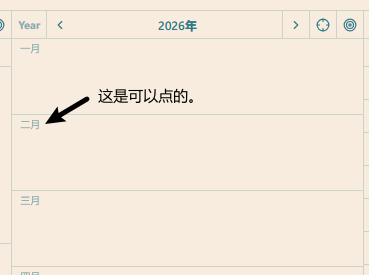
点击周期标签可以快速跳转到那个周期:
指定时间


到了时间也不会提醒,就是给你看看。
task菜单
task最右边有很淡的三个点,点开有菜单。
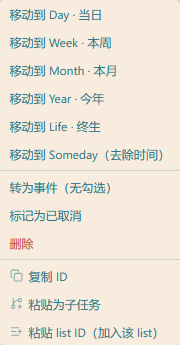
第一个区块好像无需解释,除了someday。这个稍后再说。
第二个区块里,“转为事件”会把task变成事件,是不需要完成的类型:

第三个区块,也是之后再说。
跳转到今天/本周/本月/今年……🎯

左边是“跳转到这个周期”。
右边是“让其他栏也跳转到我这个周期”。
积压
过期任务会显示在最上面。
目前只能直接完成/取消,或通过task菜单来重新规划这些任务(以后可能做拖拽)。
切换周视图
切换月视图
子任务
拖拽的同时,按下shift,就会创建出子任务。
子任务长这样:

最左边有一个“分支”图标,点一下会跳转到parent任务(如果在同一页,就高亮一下)。
parent任务长这样:
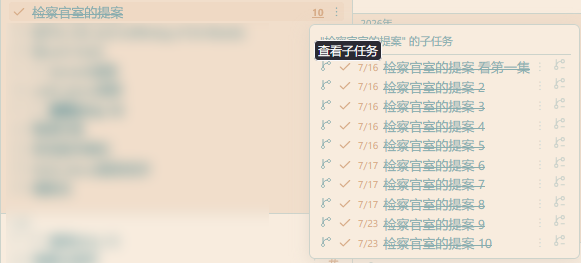
最右边会有个数字,点击后显示所有子任务。
单击子任务标题,快速跳转到子任务。
右边的“分支-”图标,可以取消这个子任务的关联。
另一种创建子任务的方法是,在菜单里:

在“子”那里复制id,来到“亲”那里粘贴为子任务,就能建立它们的亲子关系。
这个复制id功能还将活用于其他很多地方,请谨记。
“反面”:someday和列表们
就算再有规划的人,用着时间分配方式如此模糊的计划表,也会有暂时决定不了“这个任务什么时候做”的情况。
这个时候,就点击右下角的:

我们会来到这张计划表的“反面”。
这里,最左边一栏叫做someday,就是既没有日期、也不属于什么列表的任务。
右边则是瀑布流排列的列表。
(先写到这)